
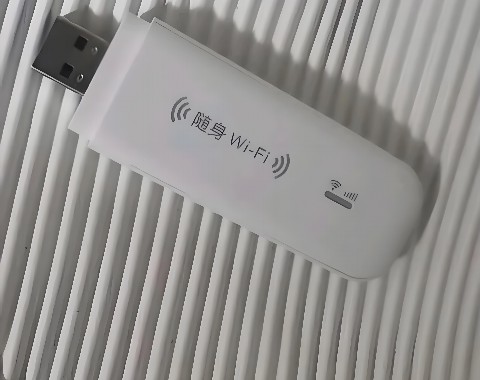
在移动办公和户外场景中,随身WiFi网卡USB已成为重要工具。但信号弱、网速慢的问题常让人头疼。本文将从硬件选择到使用技巧,分步骤拆解提升网络表现的关键方法。
一、硬件选购:别让设备拖后腿
1. 网卡型号要匹配
市面常见随身WiFi网卡分三类:150Mbps入门款、300Mbps主流款、1200Mbps高端款。建议选支持802.11ac协议的设备,实测传输速度比传统802.11n快3倍。注意查看产品是否标注"双频"字样,这类设备可同时连接2.4GHz和5GHz频段。
网卡参数对照表
| 参数 | 150Mbps | 300Mbps | 1200Mbps |
|---|---|---|---|
| 频段 | 单频 | 双频 | 三频 |
| 适用场景 | 文字办公 | 视频会议 | 4K直播 |
2. 天线配置有讲究
外置天线款比内置款信号强30%以上。遇到金属机箱的笔记本,建议选配延长底座,把网卡放在显示器顶部。某品牌测试数据显示,外置天线在10米距离下,下载速度比内置款快22Mbps。
二、设置优化:激活隐藏性能
1. 信道选择技巧
在路由器后台查看信道占用情况。2.4GHz频段建议选1、6、11这三个互不干扰信道。使用WiFi分析仪APP扫描环境,避开邻居WiFi的常用信道。某办公楼实测显示,优化信道后网页加载速度提升40%。
2. 频段切换策略
5GHz频段适合近距离高速传输(3米内),2.4GHz穿透力强适合穿墙。建议设备支持自动切换功能,当检测到信号衰减时自动跳转频段。手动设置时,视频会议用5GHz,文件下载用2.4GHz更合理。
三、环境优化:消除隐形干扰
1. 规避信号杀手
蓝牙设备、微波炉、无线摄像头都会产生干扰。测试显示,正在运行的微波炉可使WiFi速度下降65%。建议网卡与这些设备保持2米以上距离,或错开使用时段。
2. 物理障碍处理
钢筋混凝土墙对信号衰减最严重,单层衰减达15dB。金属文件柜、鱼缸等物品也会阻挡信号。可通过USB延长线将网卡置于高处,某用户通过此法使信号强度从-75dBm提升到-60dBm。
四、软件管理:释放系统潜力
1. 驱动更新要点
每季度检查制造商官网更新驱动,新版驱动通常包含性能优化。安装时注意勾选"清洁安装"选项,避免旧驱动残留。某型号网卡更新驱动后,延迟从120ms降至80ms。
2. 后台程序管控
Windows系统按Win+R输入"resmon"打开资源监视器,在"网络"标签页查看实时流量。关闭自动更新的云盘软件、视频平台客户端等。某案例中,关闭自动更新后,可用带宽增加45%。
五、进阶技巧:专业级优化方案
1. 功率增强设置
在设备管理器找到网卡属性,进入"高级"选项卡,将"传输功率"设为"最高"。注意此举可能增加发热量,需配合散热措施使用。某测试显示,调整后信号覆盖范围扩大20%。
2. QoS流量控制
在路由器设置中启用服务质量(QoS)功能,将视频会议软件设为高优先级。某企业部署后,网络卡顿投诉减少70%。具体设置值为:语音流量优先级>视频>网页浏览>文件下载。
通过硬件选择、环境优化、软件设置三管齐下,多数用户可显著改善网络体验。建议每半年进行一次全面检测,及时更换老化设备。遇到复杂问题时,可联系运营商检测基站信号强度,排除外部因素影响。
版权声明
为避免因政策调整、套餐更新导致历史文章与当前实际资费不一致,特发布本声明:
1. 本网站所发布的宽带套餐、价格、优惠活动、办理政策等相关内容,仅为历史信息参考,不构成任何形式的要约与承诺。
2. 宽带资费、套餐内容、办理条件、合约规则会随运营商政策、市场活动不定期更新,历史发布文章中的价格与当前实际资费可能存在差异,不具备实时效力。
3. 网站所有宽带相关内容仅供信息展示,最终套餐详情、实际费用、安装条件、合约期限、违约金规则等,均以对应运营商营业厅、官方客服及最新公示信息为准。
4. 用户在办理宽带业务前,请务必通过官方渠道核实最新资费与套餐细则,切勿直接依据网站历史文章内容作为办理依据,由此产生的相关问题本网站不承担任何责任。
5. 本网站仅提供信息整理与展示服务,不直接开展宽带销售、代理办理等相关业务,不承担业务办理过程中的相关法律与经济责任。







发表评论